Spirare Browser Marker
Spirare Browser Marker は Meta Quest 用、QR コード位置合わせバージョンの Spirare Browser アプリです。
対象端末
Meta Quest (Meta Quest 3 / Meta Quest 3S)
ビルド済みアプリケーションのインストール
PC で以下のリンクから Spirare Browser Marker の apk ファイルをダウンロードしてください。
ダウンロードした apk ファイルを Meta Quest Developer Hub や Side Quest Desktop App などを利用して、 Meta Quest 端末にインストールしてください。
ソースからのインストール
リポジトリのクローン
以下のリンク先のリポジトリをクローンしてください。
git コマンドで実行する場合は、以下のコマンドとなります。
git clone https://github.com/HoloLabInc/ProjectSpirare-for-Unity.git
Unity プロジェクトの起動
unity/SpirareBrowser-Quest-Marker フォルダを Unity Editor で開いてください。
(Unity のバージョンは Unity 6000.0.16f1 を利用してください)
プロジェクトのビルド
プラットフォームを Android に変更し、ビルドと端末へのデプロイを行ってください。

利用方法
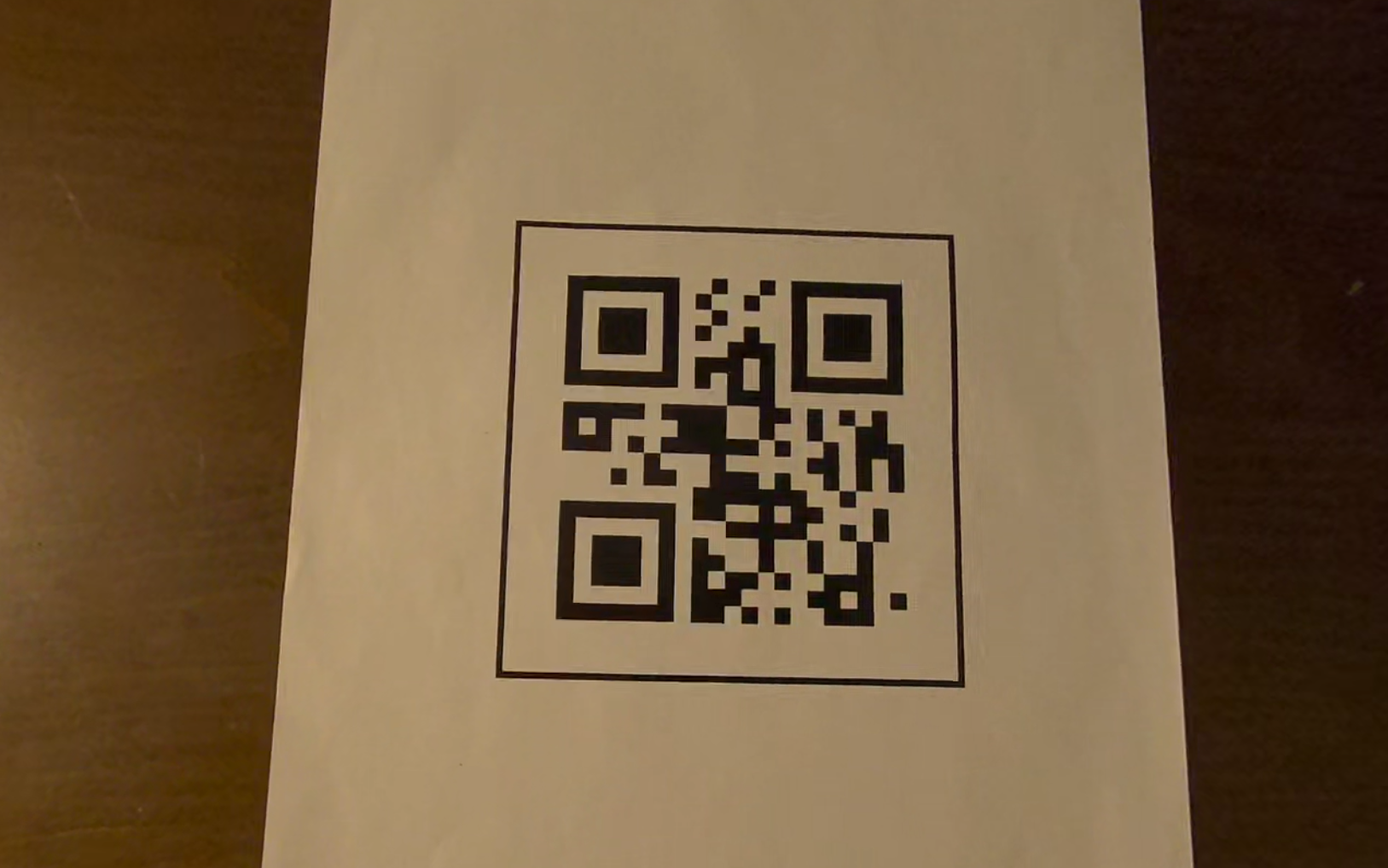
QR コードの認識
QR コードを近くからなるべく垂直に近い角度で見るようにしてください。
認識は自動で行われます。
ネットワークからの POML のロード
左コントローラーのメニューボタンを押し、アプリメニューを開いてください。
POML URL の入力欄に POML 配信先の URL を入力し、Load ボタンを押してください。
ロードに成功すると、Loaded successfully というメッセージが表示されます。

管理ページでの POML のロード
管理ページにて URL を入力することでも、ネットワークからの POML ロードが可能です。
管理ページは PC のブラウザで http://<Meta Quest の IP アドレス>:8080 にアクセスすることで表示されます。
Meta Quest の IP アドレスは、Meta Qeust の設定メニューにて Wi-Fi を選択し、現在接続しているネットワークを選択することで確認できます。

ローカルファイルからの POML のロード
Android\data\jp.co.hololab.spirarebrowser.questmarker\files\LocalContent フォルダ内に .poml.zip を配置してください。

配置先のフォルダが存在しない場合は、一度 Spirare Browser Marker を起動してください。
アプリケーション起動時にフォルダが自動作成されます。
配置した .poml.zip ファイルはアプリ起動時に自動的にロードされます。
商標について
QR コードは(株)デンソーウェーブの登録商標です。